

Het product is succesvol aan uw winkelwagen toegevoegd
Aantal:
Totaal:
Er zijn 0 artikelen in uw winkelwagen. Er is 1 artikel in uw winkelwagen.
Totaal producten :
Totaal verzendkosten : Te bepalen
Totaal
FRITZ!Box 4040
Dit document is beschikbaar voor de volgende producten:
- FRITZ!Box 7690
- FRITZ!Box 7682
- FRITZ!Box 7632
- FRITZ!Box 7630
- FRITZ!Box 7590 AX
- FRITZ!Box 7590
- FRITZ!Box 7583 VDSL
- FRITZ!Box 7583
- FRITZ!Box 7581
- FRITZ!Box 7560
- FRITZ!Box 7530 AX
- FRITZ!Box 7530
- FRITZ!Box 7520
- FRITZ!Box 7510
- FRITZ!Box 7490
- FRITZ!Box 7430
- FRITZ!Box 7390
- FRITZ!Box 7369
- FRITZ!Box 7360
- FRITZ!Box 7330
- FRITZ!Box 7272
- FRITZ!Box 6890 LTE
- FRITZ!Box 6690 Cable
- FRITZ!Box 6670 Cable
- FRITZ!Box 6660 Cable
- FRITZ!Box 6591 Cable
- FRITZ!Box 6590 Cable
- FRITZ!Box 6490 Cable
- FRITZ!Box 5690 XGS
- FRITZ!Box 5690 Pro
- FRITZ!Box 5690
- FRITZ!Box 5590 Fiber
- FRITZ!Box 5530 Fiber
- FRITZ!Box 5491
- FRITZ!Box 5490
- FRITZ!Box 4690
- FRITZ!Box 4630
- FRITZ!Box 4060
- FRITZ!Box 4050
- FRITZ!Box 4020
- FRITZ!Box 3490
- FRITZ!Box 3390
- FRITZ!Box 3370
- FRITZ!Box 3272
- FRITZ!Repeater 3000 AX
- FRITZ!Repeater 2700
- FRITZ!Repeater 1700
- FRITZ!Repeater 1610 Outdoor
- FRITZ!Mesh Set 4200
- FRITZ!Mesh Set 2700
- FRITZ!Mesh Set 1700
- FRITZ!Mesh Set 1600
FRITZ!Box voor gebruik op de glasvezelaansluiting instellen
Je wilt de FRITZ!Box gebruiken met een glasvezelmodem? ✔ Met deze handleiding gaat dat heel gemakkelijk.
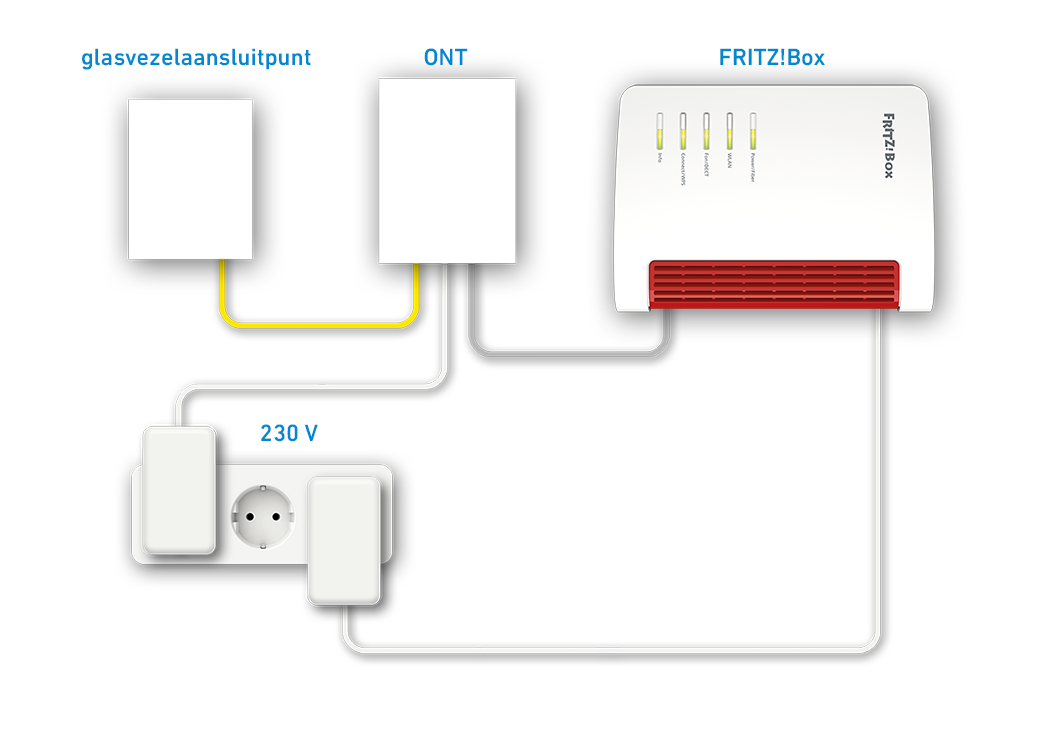
Je kunt je FRITZ!Box met een extra glasvezelmodem ook op een glasvezelaansluiting (Fiber to the Home, FTTH) gebruiken.
Omdat de FRITZ!Box via de glasvezelmodem de internetverbinding zelf tot stand brengt en beheert, zijn alle functies van de FRITZ!Box (bijvoorbeeld firewall, ouderlijk toezicht) ook in deze bedrijfsmodus onbeperkt beschikbaar.
1 FRITZ!Box met glasvezelmodem verbinden
- Sluit het ene uiteinde van de netwerkkabel aan op de poort ‘WAN’ van de FRITZ!Box. Gebruik daarvoor bijvoorbeeld de gele netwerkkabel die is meegeleverd met de FRITZ!Box.
- Sluit het andere uiteinde van de netwerkkabel aan op de LAN-poort van de glasvezelmodem (ONT, Optical Network Termination).
2 Internettoegang in FRITZ!Box instellen
- Open de gebruikersinterface van de FRITZ!Box.
- Voer het FRITZ!Box-wachtwoord in dat op het typeplaatje van de FRITZ!Box staat en klik op ’Aanmelden‘.
- Klik op ‘Internet’ en vervolgens op ‘Toegangsgegevens’.
- Selecteer uit de vervolgkeuzelijst ‘Internettoegang via’ de vermelding ‘DSL- of glasvezelmodem’.
- Als je internetprovider in de vervolgkeuzelijst staat, selecteer dan je internetprovider en voer in de daarvoor bestemde invoervelden de toegangsgegevens in die je hebt ontvangen van de internetprovider.
- Als je internetprovider er niet tussen staat:
- Selecteer de optie ‘andere internetaanbieder’ (‘andere internetprovider’).
- Voer in de invoervelden in kwestie de toegangsgegevens in die je hebt ontvangen van de internetprovider. Als er geen toegangsgegevens zijn vereist, schakel dan de optie ‘Nee’ in.
- Voer in de invoervelden ‘Downstream’ en ‘Upstream’ de snelheden van de internetverbinding in.
- Als de internetprovider het gebruik van een bepaalde VLAN-id voorschrijft, klik dan op ‘Verbindingsinstellingen wijzigen’, schakel de optie ‘VLAN voor de internettoegang gebruiken’ in en voer de VLAN-id in.
- Als je internetprovider er niet tussen staat:
- Klik op ‘Toepassen’ om de instellingen op te slaan. De FRITZ!Box brengt nu de internetverbinding tot stand.
Opmerking:Als de FRITZ!Box geen internetverbinding tot stand kan brengen, is de internettoegang mogelijk nog niet geactiveerd of zijn de toegangsgegevens onjuist. Neem in dit geval contact op met de internetprovider.