

FRITZ!Box voor gebruik op de DSL-aansluiting van Vodafone instellen
Je wilt een nieuwe FRITZ!Box op de aansluiting van Vodafone instellen? ✔ Start dan gewoon de wizard voor internettoegang.
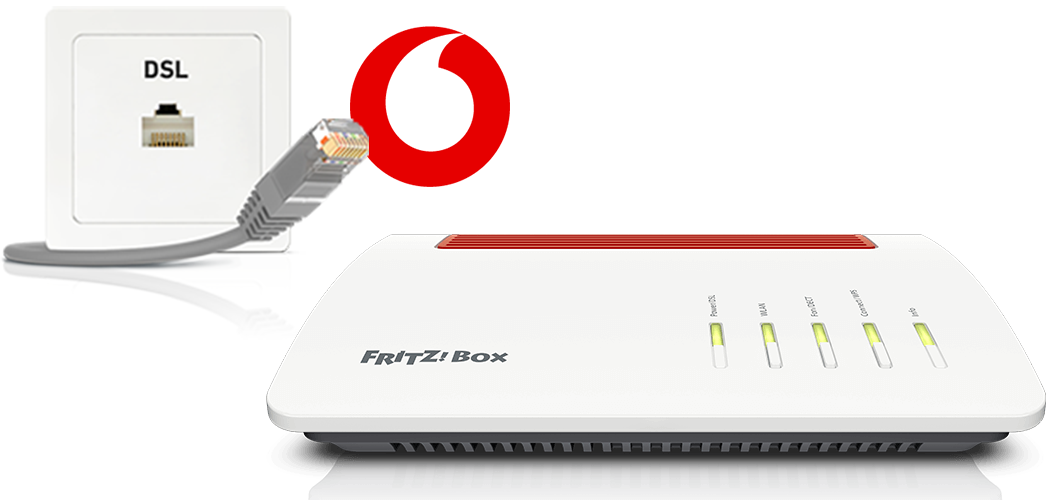
De FRITZ!Box is optimaal voorbereid voor gebruik op de DSL-aansluiting van Vodafone. Je hoeft de FRITZ!Box alleen maar aan te sluiten op de DSL-aansluiting en je persoonlijke toegangsgegevens in te voeren in de FRITZ!Box-gebruikersinterface.
Vervolgens kunnen alle apparaten in het thuisnetwerk onbeperkt gebruikmaken van de vele FRITZ!Box-functies voor internet, telefonie en televisie (Vodafone TV).
Opmerking:De instructies voor de configuratie en informatie over de functies in deze handleiding hebben betrekking op het meest recente FRITZ!OS van de FRITZ!Box.
1 Toegangsgegevens klaarleggen
- Leg je ‘Modem-Installations-Code (MIC)’ of je persoonlijke toegangsgegevens voor internettoegang en de toegangsgegevens voor telefonie klaar. Deze gegevens heb je ontvangen van Vodafone.
Opmerking:De ‘Modem-Installations-Code’ of de toegangsgegevens staan in de welkomstbrief die Vodafone je heeft toegestuurd vóór activering van je aansluiting. Neem contact op met Vodafone als je geen toegangsgegevens hebt ontvangen.
2 FRITZ!Box op de DSL-aansluiting aansluiten
- Steek de DSL-kabel in de aansluiting ‘DSL’ van de FRITZ!Box en in de de TAE-wandcontactdoos in de aansluiting die wordt aangegeven met een F.
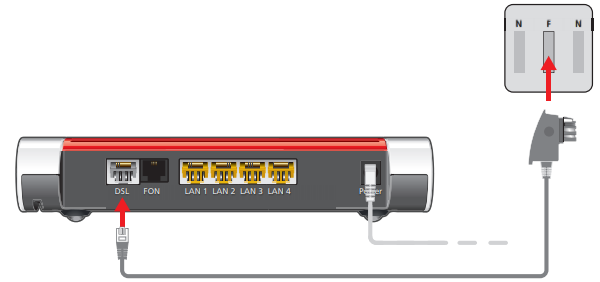
FRITZ!Box met DSL-kabel aansluiten op IP-gebaseerde DSL-aansluiting
3 Internettoegang in FRITZ!Box instellen
- Open de gebruikersinterface van de FRITZ!Box.
- Voer het FRITZ!Box-wachtwoord in dat op het typeplaatje van de FRITZ!Box staat en klik op ’Aanmelden‘.
- Als de wizard voor de internettoegang niet automatisch start, klik dan op ‘Wizards’ en vervolgens op ‘Internettoegang instellen’.
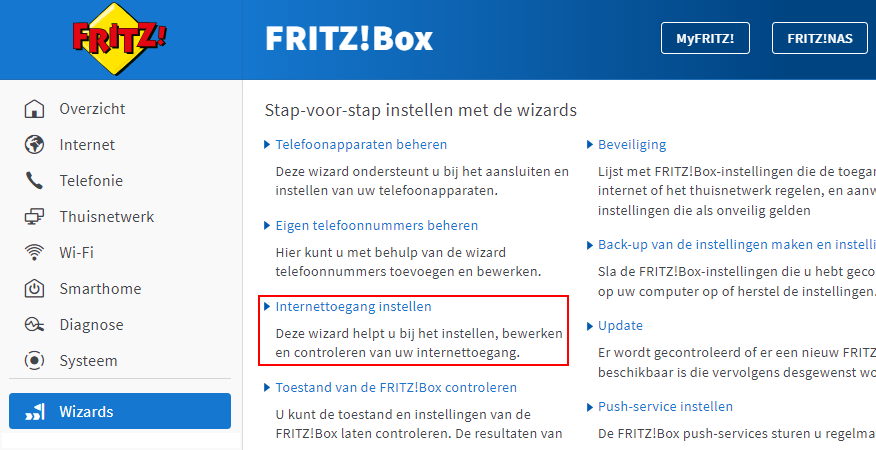
FRITZ!Box-wizard openen - Selecteer uit de vervolgkeuzelijst de optie ‘Vodafone’.
- Schakel de optie ‘Einrichtung mit Modem-Installations-Code (Empfohlen)’ in, klik op ‘Volgende’ en voer je ‘Modem-Installations-Code’, in. Als je geen ‘Modem-Installations-Code’ hebt ontvangen:
- Schakel de optie ‘Einrichtung mit Eingabe der Zugangsdaten’ in en klik op ‘Volgende’.
- Voer in de invoervelden de toegangsgegevens in die in de welkomstbrief van Vodafone bij ‘Ihr Internetzugang (nur für Expertenmodus bei manueller Konfiguration)’ staan.
- Klik op ‘Volgende’ (‘Verder’) en volg de instructies van de wizard. De wizard verbindt de FRITZ!Box met het internet.
Belangrijk:Als de FRITZ!Box geen internetverbinding tot stand kan brengen, is de internettoegang mogelijk nog niet geactiveerd of zijn de toegangsgegevens onjuist. Neem in dit geval contact op met Vodafone.
4 Telefonie in FRITZ!Box instellen
Telefoonnummers instellen
- Klik in de gebruikersinterface van de FRITZ!Box op ‘Telefonie’.
- Klik in het menu ‘Telefonie’ op ‘Eigen telefoonnummers’.
- Klik op de knop ‘Nieuw telefoonnummer’.
- Als in jouw toegangsgegevens een SIP-registrar xxxx.fixed.vodafone.de staat, selecteer dan uit de vervolgkeuzelijst ‘Vodafone (fixed.vodafone.de)’.
- Als in jouw toegangsgegevens een andere SIP-registrar staat, selecteer dan uit de vervolgkeuzelijst ‘Vodafone DSL’.
- Voer in de invoervelden de toegangsgegevens in die je hebt ontvangen van Vodafone.
- Klik op ‘Volgende’ (‘Verder’) en volg de instructies van de wizard.
Telefoonnummers toewijzen
- Klik in de gebruikersinterface van de FRITZ!Box op ‘Telefonie’.
- Klik in het menu ‘Telefonie’ op ‘Telefoonapparaten’ (‘Randapparatuur’).
- Klik bij de telefoon in kwestie op de knop
 (Wijzigen/Bewerken).
Belangrijk:Als de telefoon nog niet wordt weergegeven, klik dan op de knop ‘Nieuw apparaat instellen’ (‘Nieuw apparaat inrichten’) en volg de instructies van de wizard.
- Selecteer uit de vervolgkeuzelijst ‘Uitgaande oproepen’ het telefoonnummer dat de telefoon moet gebruiken om uitgaande oproepen tot stand te brengen. Als je geen telefoonnummer selecteert, wordt het uitgaande telefoonnummer gebruikt dat is ingevoerd onder ‘Eigen telefoonnummers > Instellingen voor de aansluiting’ (‘Aansluitingsinstellingen’).
- Bepaal op welke telefoonnummers de telefoon bij inkomende oproepen moet reageren. Je kunt maximaal tien telefoonnummers (inclusief het telefoonnummer voor uitgaande oproepen) selecteren.
- Klik op ‘Toepassen’ om de instellingen op te slaan.