

FRITZ!Powerline-apparaat handmatig via Wi-Fi achter Mesh Repeater zetten (cascadekoppeling)
Wanneer op de Mesh Master en Mesh Repeater FRITZ!OS 8.20 of nieuwer is geïnstalleerd, maken je Mesh Repeaters in het FRITZ! Mesh-netwerk zelfstandig verbinding met elkaar of met de FRITZ!Box via het slimme netwerk. De Mesh Repeaters kiezen dan automatisch de verbinding met de best mogelijke snelheid. Als je een cascadekoppeling liever met de hand wilt instellen of als voor je Mesh Repeaters FRITZ!OS 8.20 niet beschikbaar is, kun je het slimme netwerk in de Mesh Master uitschakelen en zo de cascadekoppeling van je Mesh Repeaters forceren.
Belangrijk:Als je het slimme netwerk uitschakelt, is deze functie in het volledige Mesh-netwerk niet meer beschikbaar. Je ziet dan af van de automatische optimalisatie van je Mesh Repeaters op basis van de voortdurend veranderende omstandigheden in je Wi-Fi-omgeving.
In deze handleiding leggen we uit hoe je je nieuwe FRITZ!Powerline-apparaat handmatig via Wi-Fi kunt verbinden met een al aanwezige Mesh Repeater.
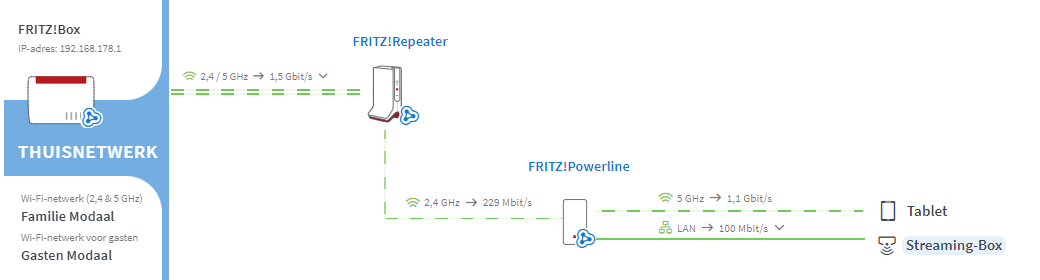
Voorwaarden/beperkingen
- De al aanwezige Mesh Repeater is verbonden met de Mesh Master en wordt in het Mesh-overzicht aangegeven met het Mesh-pictogram
 .
.
1 Slim netwerk uitschakelen
- Klik in de gebruikersinterface van de Mesh Master op ‘Thuisnetwerk’.
- Klik in het menu ‘Thuisnetwerk’ op ‘Mesh’.
- Klik op het tabblad ‘Mesh-instellingen’.
- Schakel de optie ‘Mesh-apparaten kiezen automatisch de beste verbinding (aanbevolen)’ uit.
- Klik op ‘Toepassen’ om de instellingen op te slaan.
2 Optimale volgorde van de Mesh Repeaters bepalen
Rangschik de Mesh Repeaters in de cascadekoppeling van de krachtigste naar de minst krachtige repeater, zodat de gegevens zonder strubbelingen snel naar de Mesh Master worden getransporteerd. De krachtigste Mesh Repeater wordt dan met de Mesh Master verbonden en de minst krachtige Mesh Repeater komt dan helemaal achteraan in de cascadekoppeling.
Het krachtigst zijn triband repeaters (bijvoorbeeld FRITZ!Repeater 6000, FRITZ!Box 4060). Ongeveer net zo krachtig zijn dualband repeaters (bijvoorbeeld FRITZ!Repeater 2400) en het minst krachtig zijn singleband repeaters (bijvoorbeeld FRITZ!Repeater 600).
Als de Mesh Repeater een LAN-poort heeft en er bekabeling in huis aanwezig is, raden wij aan om de verbinding tot stand te brengen via een netwerkkabel. Omdat verbindingen via een netwerkkabel in tegenstelling tot Wi-Fi-verbindingen niet worden beïnvloed door interferentie, worden de gegevens altijd met de maximale gegevenssnelheid getransporteerd.
3 Fabrieksinstellingen van het FRITZ!Powerline-apparaat laden
Om de volgende instructies uit te kunnen voeren zoals uitgelegd, moet het nieuwe FRITZ!Powerline-apparaat zich in de fabrieksinstellingen bevinden:
- Steek het FRITZ!Powerline-apparaat in een stopcontact en wacht tot de Power- of WLAN-led blijft branden of tot de Connect-led langzaam knippert.
- Druk bij het apparaat op de overeenkomstige toets:
Model Toets Duur FRITZ!Powerline 1260(E) / 1240 AX Connect 15 seconden FRITZ!Powerline 1220 / 1210 Connect 10-15 seconden FRITZ!Powerline 1240E WLAN - WPS
Powerline - Security15 seconden FRITZ!Powerline 1220E / 1000E Powerline · Security 10-15 seconden FRITZ!Powerline 546E / 540E WLAN ·WPS en Powerline · Security 10 seconden FRITZ!Powerline 530E / 510E Security 12 seconden FRITZ!Powerline 520E / 500E Reset 2 seconden - Tijdens het procedé knipperen alle leds één keer. Zodra de Power-led of WLAN-led blijft branden of de Connect-led langzaam knippert, is het laden van de fabrieksinstellingen voltooid.
4 FRITZ!Powerline-apparaat met al aanwezige Mesh Repeater verbinden
FRITZ!Powerline-apparaat aansluiten
- Verbind het nieuwe FRITZ!Powerline-apparaat met een netwerkkabel met een LAN-poort van de al aanwezige Mesh Repeater.
FRITZ!Powerline-apparaat instellen
- Klik in de gebruikersinterface van FRITZ!Powerline op ‘Thuisnetwerktoegang’.
- Klik in het menu ‘Thuisnetwerktoegang’ op de knop ‘Toegangstype wijzigen’.
- Schakel de optie ‘Wi-Fi-bridge’ in en klik op ‘Volgende’ (‘Verder’).
- Selecteer in de tabel het Wi-Fi-netwerk van de al aanwezige Mesh Repeater. Als er voor het Wi-Fi-netwerk meerdere vermeldingen zijn, selecteer dan met behulp van het MAC-adres de juiste vermelding.
Opmerking:Je kunt het MAC-adres van de al aanwezige Mesh Repeater in de gebruikersinterface ervan opzoeken onder ‘Wi-Fi > Wi-Fi-netwerk’.
- Voor de toegangsgegevens van het Wi-Fi-netwerk van de Mesh Master in en klik op ‘Volgende’ (‘Verder’).
- Klik op ‘Voltooien’ om de instellingen op te slaan.
- Zodra de WLAN-led van het nieuwe FRITZ!Powerline-apparaat blijft branden, is de configuratie voltooid.
- Verbreek de LAN-verbinding tussen het nieuwe FRITZ!Powerline-apparaat en het thuisnetwerk.
5 FRITZ!Powerline-apparaat in het Mesh-netwerk opnemen
Het apparaat wordt met een druk op de knop in het Mesh-netwerk opgenomen. Het maakt niet uit of je eerst op de toets van de Mesh Master of de Mesh Repeater drukt. Wij raden de volgende volgorde aan:
- Druk kort (ca. 1 seconde) op de Connect-toets (zie tabel) van het FRITZ!Powerline-apparaat en laat de toets weer los. Zodra de toets wordt losgelaten, knipperen afhankelijk van het model FRITZ!Powerline tegelijkertijd nog verschillende andere leds.
FRITZ!Powerline-model Connect-toets FRITZ!Powerline 1260(E) / 1240 AX Connect FRITZ!Powerline 1240E WLAN - WPS
Powerline - SecurityFRITZ!Powerline 546E / 540E WLAN · WPS - Binnen 2 minuten: druk op de Connect-toets van de Mesh Master en houd de toets ingedrukt tot de Connect-led (zie tabel) oplicht of begint te knipperen. Mogelijk knipperen er ook andere leds of lichten er ook andere leds op.
FRITZ!Box-model Connect-toets Connect-led FRITZ!Box 6690, 5690 Pro, 4060 Connect Connect FRITZ!Box 6860, 6825 Connect WLAN FRITZ!Box 7690, 7682, 7632, 7630, 7590 (AX), 7530 (AX), 7520, 7510, 6890, 6850, 6670, 6660, 5690, 5590, 5530, 4690, 4630, 4050 Connect / WPS Connect / WPS FRITZ!Box 6591, 6590 Connect / WPS WLAN / DECT FRITZ!Box 7490, 7430, 5491, 5490 WLAN WPS WLAN / Info FRITZ!Box 6490, 6430 WLAN WPS WLAN / DECT FRITZ!Box 7560, 7362 SL WLAN WLAN / DECT FRITZ!Box 7583, 7582, 7581, 7580 WPS WLAN / Info FRITZ!Box 6820, 4040, 4020, 3490 WPS WLAN - Het procedé is voltooid, zodra in het Mesh-overzicht van de Mesh Master bij het FRITZ!Powerline-apparaat het Mesh-pictogram
 staat.
6 FRITZ!Powerline-apparaat optimaal plaatsen
Voor een optimale uitbreiding van het bereik moet het nieuwe FRITZ!Powerline-apparaat een snelle en stabiele Wi-Fi-verbinding met de al aanwezige Mesh Repeater hebben:
- Plaats het FRITZ!Powerline-apparaat zo dat het apparaat het Wi-Fi-signaal van de Mesh Repeater in goede kwaliteit kan ontvangen. Tips voor het plaatsen vind je in de handleiding Mesh Repeater optimaal plaatsen in het FRITZ!-thuisnetwerk.