

- FRITZ!Box 7690
- FRITZ!Box 7682
- FRITZ!Box 7632
- FRITZ!Box 7630
- FRITZ!Box 7590 AX
- FRITZ!Box 7590
- FRITZ!Box 7583 VDSL
- FRITZ!Box 7583
- FRITZ!Box 7581
- FRITZ!Box 7560
- FRITZ!Box 7530 AX
- FRITZ!Box 7530
- FRITZ!Box 7520
- FRITZ!Box 7510
- FRITZ!Box 7430
- FRITZ!Box 7390
- FRITZ!Box 7369
- FRITZ!Box 7360
- FRITZ!Box 7340
- FRITZ!Box 7330
- FRITZ!Box 7272
- FRITZ!Box 6890 LTE
- FRITZ!Box 6860 5G
- FRITZ!Box 6850 LTE
- FRITZ!Box 6850 5G
- FRITZ!Box 6850 4G
- FRITZ!Box 6840 LTE
- FRITZ!Box 6810 LTE
- FRITZ!Box 6690 Cable
- FRITZ!Box 6670 Cable
- FRITZ!Box 6660 Cable
- FRITZ!Box 6591 Cable
- FRITZ!Box 6590 Cable
- FRITZ!Box 6490 Cable
- FRITZ!Box 6430 Cable
- FRITZ!Box 5690 XGS
- FRITZ!Box 5690 Pro
- FRITZ!Box 5690
- FRITZ!Box 5590 Fiber
- FRITZ!Box 5530 Fiber
- FRITZ!Box 5491
- FRITZ!Box 5490
- FRITZ!Box 4690
- FRITZ!Box 4630
- FRITZ!Box 4060
- FRITZ!Box 4050
- FRITZ!Box 4040
- FRITZ!Box 4020
- FRITZ!Box 3490
- FRITZ!Box 3390
- FRITZ!Box 3370
- FRITZ!Box 3272
Internettelefoonnummers in FRITZ!Box instellen
Je kunt tot 20 internettelefoonnummers (ook wel SIP- of VoIP-nummers genoemd) in de FRITZ!Box instellen om te bellen via de internetaansluiting. In de FRITZ!Box kunnen ook SIP-trunks en SIP-point-to-pointlijnen worden ingesteld.
Bij sommige providers worden je telefoonnummers automatisch in de FRITZ!Box ingesteld. De telefoonnummers worden ingesteld als je de internettoegang in de FRITZ!Box instelt.
Voorwaarden/beperkingen
- Het instellen van een SIP-trunk van Vodafone is niet mogelijk, omdat de FRITZ!Box uitsluitend gebruikmaakt van de bedrijfsmodus ‘Registered Mode’. De ‘Static Mode’ wordt niet ondersteund.
Opmerking:De instructies voor de configuratie en informatie over de functies in deze handleiding hebben betrekking op het meest recente FRITZ!OS van de FRITZ!Box.
1 Locatiegegevens invoeren
- Klik in de gebruikersinterface van de FRITZ!Box op ‘Telefonie’.
- Klik in het menu ‘Telefonie’ op ‘Eigen telefoonnummers’.
- Klik op het tabblad ‘Instellingen voor de aansluiting’ (‘Aansluitingsinstellingen’).
- Selecteer uit de vervolgkeuzelijst onder ‘Locatiegegevens’ je land. Als je land er niet tussen staat, selecteer dan ‘Ander land’.
- Voer bij ‘Landnummer’ (‘Landcode’) in het eerste veld de voorloopnullen in en in het tweede veld het landnummer (bijvoorbeeld voor Duitsland ‘00’ en ‘49’).
- Voer bij ‘Netnummer’ in het eerste veld de voorloopnul in en in het tweede veld het netnummer (voor Berlijn bijvoorbeeld ‘0’ en ‘30’).
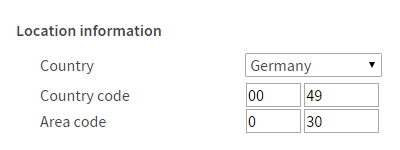
Afb.: Land- en netnummer invoeren (bijvoorbeeld voor Duitsland en Berlijn)
- Klik op ‘Toepassen’ om de instellingen op te slaan. Als je hiernaar wordt gevraagd, bevestig het uitvoeren dan ook bij de FRITZ!Box.
2 Internettelefoonnummers instellen
Internettelefoonnummer instellen (standaard)
- Klik in de gebruikersinterface van de FRITZ!Box op ‘Telefonie’.
- Klik in het menu ‘Telefonie’ op ‘Eigen telefoonnummers’.
- Klik op de knop ‘Nieuw telefoonnummer’.
- Indien beschikbaar, schakel dan de optie ‘Internetnummer’ in en klik je op ‘Volgende’ (‘Verder’).
- Wanneer er een vervolgkeuzelijst beschikbaar is om je provider voor internettelefonie uit te kiezen, selecteer dan je provider. Als je provider niet op de lijst staat, selecteer dan ‘Andere aanbieder’ (‘Andere provider’).
Opmerking: Of de vervolgkeuzelijst beschikbaar is en welke providers worden weergegeven, hangt af van de landinstellingen die zijn ingesteld in de FRITZ!Box.
- Voer in de invoervelden in kwestie het internetnummer (telefoonnummer) en de toegangsgegevens (zoals gebruikersnaam, wachtwoord, registrar) in. Deze gegevens worden verstrekt door je provider.
- Als de optie ‘Uitgaande noodoproepen doorgeven zonder toegangsnummers’ (‘Uitgaande noodoproepen doorgeven zonder netnummers’) wordt weergegeven, informeer dan bij je provider voor internettelefonie of noodoproepen met of zonder netnummer moeten worden gestuurd. Selecteer vervolgens de juiste instelling.
- Als de optie ‘Speciale telefoonnummers doorgeven zonder toegangsnummers’ (‘Speciale telefoonnummers zonder netnummers doorgeven’) wordt weergegeven, informeer dan bij je provider of oproepen naar nummers met een speciaal tarief met of zonder netnummer moeten worden gestuurd. Selecteer vervolgens de juiste instelling.
- Als de optie ‘Netnummer voor uitgaande gesprekken toevoegen’ beschikbaar is, kun je deze inschakelen. Het netnummer wordt dan automatisch toegevoegd wanneer je belt naar een nummer dat niet met ‘0’ begint, dus je hoeft deze niet te kiezen.
- Klik op ‘Volgende’ (‘Verder’) en volg de instructies van de wizard.
Internettelefoonnummer instellen (SIP-trunk)
Als je bij een provider een SIP-trunk hebt besteld, stel die dan als volgt in:
Belangrijk:Een SIP-trunk van Telekom, bijvoorbeeld het tarief ‘Deutschland LAN SIP-Trunk Pooling’ stel je in zoals uitgelegd in deze handleiding.
- Klik in de gebruikersinterface van de FRITZ!Box op ‘Telefonie’.
- Klik in het menu ‘Telefonie’ op ‘Eigen telefoonnummers’.
- Klik op de knop ‘Nieuw telefoonnummer’.
- Indien beschikbaar, schakel dan de optie ‘Internetnummer’ in en klik je op ‘Volgende’ (‘Verder’).
- Selecteer uit de vervolgkeuzelijst je SIP-trunk-provider. Als je provider er niet tussen staat, selecteer dan ‘SIP-trunking met verschillende telefoonnummers’.
- Voer alle telefoonnummers in van de SIP trunk-provider die je wilt toewijzen aan telefoontoestellen die met de FRITZ!Box zijn verbonden. Klik op ‘Meer telefoonnummers’ (‘Andere telefoonnummers’) om aanvullende invoervelden te openen.
- Voer in de betreffende invoervelden de toegangsgegevens (zoals gebruikersnaam, wachtwoord, registrar) in. Deze gegevens worden verstrekt door je provider.
- Als de optie ‘Uitgaande noodoproepen doorgeven zonder toegangsnummers’ (‘Uitgaande noodoproepen doorgeven zonder netnummers’) wordt weergegeven, informeer dan bij je provider voor internettelefonie of noodoproepen met of zonder netnummer moeten worden gestuurd. Selecteer vervolgens de juiste instelling.
- Als de optie ‘Speciale telefoonnummers doorgeven zonder toegangsnummers’ (‘Speciale telefoonnummers zonder netnummers doorgeven’) wordt weergegeven, informeer dan bij je provider of oproepen naar nummers met een speciaal tarief met of zonder netnummer moeten worden gestuurd. Selecteer vervolgens de juiste instelling.
- Als de optie ‘Netnummer voor uitgaande gesprekken toevoegen’ wordt weergegeven, selecteer je deze optie. Het netnummer wordt dan bij een lokaal gesprek via internet automatisch aangevuld, dus je hoeft deze niet te kiezen.
- Klik op ‘Volgende’ (‘Verder’) en volg de instructies van de wizard.
Internettelefoonnummer instellen (hoofdnummer/stamnummer en extensie)
Als je bij een provider een SIP-point-to-pointlijn hebt besteld, stel die dan als volgt in:
- Klik in de gebruikersinterface van de FRITZ!Box op ‘Telefonie’.
- Klik in het menu ‘Telefonie’ op ‘Eigen telefoonnummers’.
- Klik op de knop ‘Nieuw telefoonnummer’.
- Indien beschikbaar, schakel dan de optie ‘Internetnummer’ in en klik je op ‘Volgende’ (‘Verder’).
- Selecteer uit de vervolgkeuzelijst ‘SIP-point-to-pointlijn’ (‘SIP-installatiebeveiliging’).
- Voer bij ‘Hoofdnummer’ (‘Stamnummer’) het hoofdnummer van je SIP-point-to-pointlijn in.
- Voer het doorkiesnummer van de centrale in.
- Selecteer uit de vervolgkeuzelijst ‘Lengte van de doorkiesnummers’ de lengte van het langste interne doorkiesnummer.
- Je hoeft geen andere telefoonnummers in te voeren als al je telefoontoestellen aansluit op een ISDN-telefooncentrale die is aangesloten op de poort ‘FON S0’ van de FRITZ!Box.
- Als je ook andere telefooninterfaces van de FRITZ!Box gebruikt (bijvoorbeeld DECT of FON 1), voer je alle doorkiestelefoonnummers (hoofdnummer/stamnummer plus doorkiesnummer) in die je daaraan wilt toewijzen. Voor deze interfaces zijn maximaal 20 doorkiesnummers beschikbaar, op je ISDN-telefooncentrale zijn daarentegen meer dan 20 doorkiesnummers beschikbaar.
- Voer in de betreffende invoervelden de toegangsgegevens (zoals gebruikersnaam, wachtwoord, registrar) in. Deze gegevens worden verstrekt door je provider.
- Als de optie ‘Uitgaande noodoproepen doorgeven zonder toegangsnummers’ (‘Uitgaande noodoproepen doorgeven zonder netnummers’) wordt weergegeven, informeer dan bij je provider voor internettelefonie of noodoproepen met of zonder netnummer moeten worden gestuurd. Selecteer vervolgens de juiste instelling.
- Als de optie ‘Speciale telefoonnummers doorgeven zonder toegangsnummers’ (‘Speciale telefoonnummers zonder netnummers doorgeven’) wordt weergegeven, informeer dan bij je provider of oproepen naar nummers met een speciaal tarief met of zonder netnummer moeten worden gestuurd. Selecteer vervolgens de juiste instelling.
- Als de optie ‘Netnummer voor uitgaande gesprekken toevoegen’ wordt weergegeven, selecteer je deze optie. Het netnummer wordt dan bij een lokaal gesprek via internet automatisch aangevuld, dus je hoeft deze niet te kiezen.
- Klik op ‘Volgende’ (‘Verder’) en volg de instructies van de wizard.
3 Aanpassen toegangsgegevens voor een andere provider
Als je in de configuratiewizard ‘Andere aanbieder’ (‘Andere provider’) hebt geselecteerd en het telefoonnummer is na het afsluiten van de configuratie niet geregistreerd, is het misschien noodzakelijk om de toegangsgegevens aan te passen. Bij voorgeconfigureerde providers voor internettelefonie configureert de FRITZ!Box automatisch de juiste instellingen:
Eigen telefoonnummer gebruiken voor aanmelding
- Klik in de gebruikersinterface van de FRITZ!Box op ‘Telefonie’.
- Klik in het menu ‘Telefonie’ op ‘Eigen telefoonnummers’.
- Klik bij het internettelefoonnummer in kwestie op de knop
 (Wijzigen/Bewerken).
 - Schakel de optie ‘Telefoonnummer gebruiken voor aanmelding’ in of uit. Het is afhankelijk van de provider of je deze optie moet inschakelen. Probeer beide instellingen uit, of informeer bij je provider. Er is geen standaard naam voor deze instelling. De technische term is ‘SIP-URI’.
- Klik op ‘Toepassen’ om de instellingen op te slaan.
REGISTER-fetch gebruiken
- Klik in de gebruikersinterface van de FRITZ!Box op ‘Telefonie’.
- Klik in het menu ‘Telefonie’ op ‘Eigen telefoonnummers’.
- Klik bij het internettelefoonnummer in kwestie op de knop (Wijzigen/Bewerken).
- Schakel de optie ‘De aanbieder ondersteunt geen REGISTER-fetch’ in of uit. Het is afhankelijk van de provider of je deze optie moet inschakelen. Probeer beide instellingen uit, of informeer bij je provider.
- Klik op ‘Toepassen’ om de instellingen op te slaan.
4 Registratie via internetverbinding inschakelen
Bij sommige internetproviders wordt voor internettelefonie een tweede internetverbinding tot stand gebracht waarover de telefoonnummers van de internetprovider kunnen worden gebruikt. Schakel daarom de volgende optie in als je een internettelefoonnummer gebruikt die niet van je internetprovider komt. De FRITZ!Box gebruikt voor dit telefoonnummer dan dezelfde verbinding die je gebruikt om te surfen:
- Klik in de gebruikersinterface van de FRITZ!Box op ‘Telefonie’.
- Klik in het menu ‘Telefonie’ op ‘Eigen telefoonnummers’.
- Klik bij het internettelefoonnummer in kwestie op de knop (Wijzigen/Bewerken).
- Schakel de optie ‘Altijd aanmelden via een internetverbinding’ in.
- Klik op ‘Toepassen’ om de instellingen op te slaan.
5 VLAN-id voor internettelefonie invoeren
De volgende stap is alleen nodig als je provider voor internettelefonie een VLAN-id vereist:
- Klik in de gebruikersinterface van de FRITZ!Box op ‘Telefonie’.
- Klik in het menu ‘Telefonie’ op ‘Eigen telefoonnummers’.
- Klik op het tabblad ‘Instellingen voor de aansluiting’ (‘Aansluitingsinstellingen’).
- Klik bij ‘Telefonieverbinding’ op ‘Instellingen wijzigen’.
- Klik op ‘Verbindingsinstellingen voor DSL/WAN’
- Schakel de optie ‘VLAN voor internettelefonie is vereist’ in.
- Voer in de invoervelden ‘VLAN-id’ en ‘PBit’ de waarden in die worden vereist door je provider voor internettelefonie.
- Klik op ‘Toepassen’ om de instellingen op te slaan.
6 Internettelefonie via het mobiele netwerk inschakelen
De volgende stap is alleen vereist als de FRITZ!Box is ingesteld voor internettoegang via het mobiele netwerk, en als je ook wilt bellen via internet wanneer de FRITZ!Box verbinding maakt met internet via het mobiele netwerk:
LET OP!Sommige mobiele providers hebben contractbepalingen die het gebruik van internettelefonie via de mobiele internetverbinding verbieden. Informeer bij je provider naar de algemene voorwaarden!
- Klik in de gebruikersinterface van de FRITZ!Box op ‘Internet’.
- Klik in het menu ‘Internet’ op ‘Mobiel netwerk’ (‘Mobiel internet’).
- Schakel de optie ‘Internetnummers via de mobiele internetverbinding gebruiken’ in.
- Klik op ‘Toepassen’ om de instellingen op te slaan.