

- FRITZ!WLAN Repeater DVB-C
- FRITZ!WLAN Repeater 450E
- FRITZ!WLAN Repeater 310
- FRITZ!WLAN Repeater 1160
- FRITZ!Repeater 6000
- FRITZ!Repeater 600
- FRITZ!Repeater 3000 AX
- FRITZ!Repeater 3000
- FRITZ!Repeater 2700
- FRITZ!Repeater 2400
- FRITZ!Repeater 1750E
- FRITZ!Repeater 1700
- FRITZ!Repeater 1200 AX
- FRITZ!Repeater 1200
FRITZ!Repeater handmatig via Wi-Fi achter Mesh Repeater zetten (cascadekoppeling)
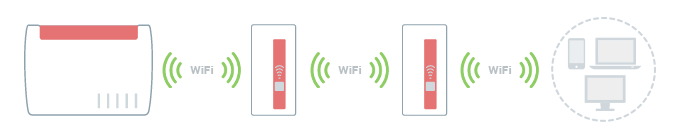
Je wilt nog een FRITZ!Repeater via Wi-Fi verbinden met een al aanwezige FRITZ!Repeater? ✔ Hier kom je te weten hoe je een cascadekoppeling instelt.
In het FRITZ! Mesh-netwerk maken je Mesh Repeaters zelfstandig verbinding met elkaar of met de Mesh Master (FRITZ!Box of FRITZ!Repeater) via het slimme netwerk. De Mesh Repeaters kiezen dan automatisch de verbinding met de best mogelijke snelheid. Als je een cascadekoppeling liever met de hand wilt instellen, kun je het slimme netwerk in de Mesh Master uitschakelen en zo de cascadekoppeling van je Mesh Repeaters forceren.
Belangrijk:Als je het slimme netwerk uitschakelt, is deze functie in het volledige Mesh-netwerk niet meer beschikbaar. Je ziet dan af van de automatische optimalisatie van je Mesh Repeaters op basis van de voortdurend veranderende omstandigheden in je Wi-Fi-omgeving.
In deze handleiding leggen we uit hoe je je nieuwe FRITZ!Repeater met de hand via Wi-Fi kunt verbinden met een Mesh Repeater die je al hebt.
LET OP!Bij buitengebruik mag de FRITZ!Repeater vanwege wettelijke voorschriften, niet in de modus ‘Wi-Fi-bridge’ worden gebruikt. Buiten mogen bepaalde Wi-Fi-frequenties niet worden gebruikt die binnen wel zijn toegestaan. Als je de FRITZ!Repeater buiten wilt gebruiken, verbind de FRITZ!Repeater dan via LAN met de Mesh Repeater.
Voorwaarden/beperkingen
- De al aanwezige Mesh Repeater is verbonden met de Mesh Master en wordt in het Mesh-overzicht aangegeven met het Mesh-pictogram
 .
.
Opmerking:De instructies voor de configuratie en de informatie over de functies in deze handleiding hebben betrekking op het meest recente FRITZ!OS van de FRITZ!Repeater.
1 Slim netwerk uitschakelen
- Klik in de gebruikersinterface van de Mesh Master op ‘Thuisnetwerk’.
- Klik in het menu ‘Thuisnetwerk’ op ‘Mesh’.
- Klik op het tabblad ‘Mesh-instellingen’.
- Schakel de optie ‘Mesh-apparaten kiezen automatisch de beste verbinding (aanbevolen)’ uit.
- Klik op ‘Toepassen’ om de instellingen op te slaan.
2 Optimale volgorde van de Mesh Repeaters bepalen
Rangschik de Mesh Repeaters in de cascadekoppeling van de krachtigste naar de minst krachtige repeater, zodat de gegevens zonder strubbelingen snel naar de Mesh Master worden getransporteerd. De krachtigste Mesh Repeater wordt dan met de Mesh Master verbonden en de minst krachtige Mesh Repeater komt dan helemaal achteraan in de cascadekoppeling.
Het krachtigst zijn triband repeaters (bijvoorbeeld FRITZ!Repeater 6000, FRITZ!Box 4060). Ongeveer net zo krachtig zijn dualband repeaters (bijvoorbeeld FRITZ!Repeater 2400) en het minst krachtig zijn singleband repeaters (bijvoorbeeld FRITZ!Repeater 600).
Als de Mesh Repeater een LAN-poort heeft en er bekabeling in huis aanwezig is, raden wij aan om de verbinding tot stand te brengen via een netwerkkabel. Omdat verbindingen via een netwerkkabel in tegenstelling tot Wi-Fi-verbindingen niet worden beïnvloed door interferentie, worden de gegevens altijd met de maximale gegevenssnelheid getransporteerd.
3 MAC-adresfilter van de Mesh Master uitschakelen
Wanneer de MAC-adresfilter is ingeschakeld kan de FRITZ!Repeater geen verbinding maken met de Mesh Repeater. Zorg daarom dat de MAC-adresfilter van de Mesh Master is uitgeschakeld:
- Klik in de gebruikersinterface van de Mesh Master op ‘Wi-Fi’.
- Klik in het menu ‘Wi-Fi’ op ‘Beveiliging’ (‘Veiligheid’).
- Klik op ‘Wi-Fi-toegang beperken’.
- Schakel de optie ‘Alle nieuwe Wi-Fi-apparaten toelaten’ in.
- Klik op ‘Toepassen’ om de instellingen op te slaan.
4 Fabrieksinstellingen van de FRITZ!Repeater laden
Om de volgende instructies uit te kunnen voeren zoals uitgelegd, moet de nieuwe FRITZ!Repeater zich in de fabrieksinstellingen bevinden:
- Druk op de Connect-toets en houd de toets gedurende minimaal 15 seconden ingedrukt.
- Nu lichten alle leds op en vervolgens worden de fabrieksinstellingen van de FRITZ!Repeater geladen. Dit kan enkele minuten duren.
- Zodra de Connect-led blijft branden, is het laden van de fabrieksinstellingen voltooid.
5 Apparaat met FRITZ!Repeater verbinden
Om het toegangstype ‘Wi-Fi-bridge’ in te stellen, verbind je een apparaat via Wi-Fi of via een netwerkkabel met de FRITZ!Repeater:
Apparaat met FRITZ!Repeater verbinden via Wi-Fi
- Noteer het wachtwoord voor de gebruikersinterface van de FRITZ!Repeater en de Wi-Fi-netwerksleutel die op het typeplaatje van de FRITZ!Repeater staat.
- Plaats de FRITZ!Repeater voor de installatie in buurt van de FRITZ!Box.
- Steek de FRITZ!Repeater in een stopcontact.
- Wacht gedurende ca. 1 minuut tot de FRITZ!Repeater is opgestart, de Connect-led blijft branden en de Outdoor-led langzaam groen knippert.
- Zoek met een Wi-Fi-apparaat (bijvoorbeeld laptop, smartphone) naar Wi-Fi-netwerken in de buurt.
- Selecteer het Wi-Fi-netwerk ‘FRITZ!Repeater [...]’.
- Voer de Wi-Fi-netwerksleutel (wachtwoord) in die je hebt genoteerd.
Opmerking:Op mobiele apparaten kun je de Wi-Fi-verbinding tot stand brengen door met de camera de QR-code voor het Wi-Fi-netwerk te scannen die op het typeplaatje staat.
Apparaat met FRITZ!Repeater verbinden via LAN
- Verbind een computer met een netwerkkabel met de netvoeding van de FRITZ!Repeater.
6 FRITZ!Repeater als Wi-Fi-bridge installeren
- Open de gebruikersinterface van de FRITZ!Repeater.
- Voer het FRITZ!Repeater-wachtwoord in dat op het typeplaatje van de FRITZ!Repeater of op de meegeleverde servicekaart FRITZ! Notes staat en klik op ’Aanmelden‘.
- Schakel de optie ‘FRITZ!Repeater wordt buiten gebruikt’ uit.
LET OP!Als je de FRITZ!Repeater buiten wilt gebruiken, verbind de FRITZ!Repeater dan via LAN.
- De FRITZ!Repeater wordt nu opnieuw opgestart.
- Open opnieuw de gebruikersinterface van de FRITZ!Repeater.
- Klik op ‘OK’, schakel de optie ‘Wi-Fi-verbinding’ in en klik op ‘Volgende’ (‘Verder’).
- Selecteer uit de lijst de uit te breiden Wi-Fi-netwerken van je FRITZ!Box en klik op ‘Volgende’ (‘Verder’).
- Selecteer de Wi-Fi-versleuteling en voer de Wi-Fi-netwerksleutel van de FRITZ!Box in.
- Klik op ‘Voltooien’ om de instellingen op te slaan.
- Zodra de Wi-Fi-led van de FRITZ!Repeater groen blijft branden, is de installatie voltooid.
7 FRITZ!Repeater met een druk op de knop in het Mesh-netwerk opnemen
- Druk kort (gedurende ongeveer 1 seconde) op de Connect-toets van de nieuwe FRITZ!Repeater en laat de toets weer los. Zodra je de toets loslaat, begint de statusled snel te knipperen.
- Binnen 2 minuten: houd de Connect-toets van de Mesh Master ingedrukt tot de Connect-led (zie tabel) oplicht of begint te knipperen. Mogelijk knipperen er ook andere leds of lichten er ook andere leds op.
Mesh Master Connect-toets Connect-led FRITZ!Box 6690, 5690 Pro, 4060 Connect Connect FRITZ!Box 6860, 6825 Connect WLAN FRITZ!Box 7690, 7682, 7632, 7590 (AX), 7530 (AX), 7520, 7510, 6890, 6850, 6670, 6660, 5690, 5590, 5530, 4690, 4630, 4050 Connect / WPS Connect / WPS FRITZ!Box 6591, 6590 Connect / WPS WLAN / DECT FRITZ!Box 7490, 7430, 5491, 5490 WLAN WPS WLAN / Info FRITZ!Box 6490, 6430 WLAN WPS WLAN / DECT FRITZ!Box 7560, 7362 SL WLAN WLAN / DECT FRITZ!Box 7583, 7582, 7581, 7580 WPS WLAN / Info FRITZ!Box 6820, 4040, 4020, 3490 WPS WLAN FRITZ!Mesh Set 4200, 1700, 1600 Connect Connect FRITZ!Repeater 2700, 1700, 1610 Connect Connect - Ca. 5 seconden nadat één of meer signaalsterkteleds van de nieuwe FRITZ!Repeater blijven branden, is de opname in het Mesh-netwerk voltooid.
8 FRITZ!Repeater optimaal plaatsen
Voor een optimale uitbreiding van het bereik moet de nieuwe FRITZ!Repeater een snelle en stabiele Wi-Fi-verbinding met de al aanwezige Mesh Repeater hebben:
- Plaats de FRITZ!Repeater zo dat ten minste twee van de drie signaalsterkteleds branden. Tips voor het plaatsen vind je in de handleiding FRITZ!Repeater optimaal plaatsen.